M1 맥북 기준에서 .ova 파일 import를 실패했다. VMware fusion에 칼리리눅스 깔았다고 좋아하던게 어제인데..
웹서버를 돌려야 해서 다른분들이 성공했다는 ubuntu를 이용하기로 한다.
[ubuntu m1에 설치하기]
최신버전을 다운 받았다. 안 된다.
구글 검색으로 설치가 되었다는 버전을 확인했다.
Ubuntu 64-bit Arm Server 20.04.5
해당 버전으로 다운로드, 설치
1차적으로 설치가 완료 되었음에도 칼리처럼 GUI환경이 아니다.
추가 설치, 업데이트
한 시간이 넘게 걸리니, 샤워하고 와도 된다.
샤워하고 왔는데도 안 끝나 있었다.
설치 완료.
본격적으로 프로그램들을 설치하기 위해서 터미널을 연다.
sudo apt update로 설치가능한 패키지 리스트를 최신화한다.
SSH와 ufw(방화벽) 설치를 한다. (생략, 링크로 대신함.)
정상적인 통신을 위하여 다음 포트들은 개방해 놓는다.
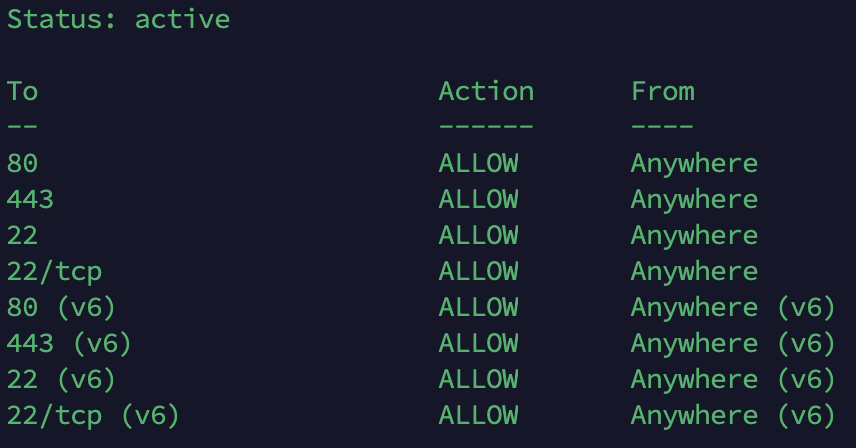
sudo apt-get install apache2APM 설치를 위해 우선 apache2를 설치했다.
sudo apt-get php그 다음은 php 설치
apache2 -v
php -v
둘다 설치가 잘 되었는지 확인하기 위해서 버전 확인을 했다.
원래의 실습 환경 Web Root는 다른 디렉토리였는데,
위 apache2 기본 세팅값인 /var/www/html 로 이동한다.
sudo python3 -m http.server 80그리고 배웠던대로 파이썬 서버 오픈
했으나, python3로 서버를 열 경우, php파일을 정상적으로 열 수 없다는 것을 확인했다.
따라서 아까 설치한 apache2 서버를 열기로 한다.
sudo service apache2 start //서버 열기
sudo service apache2 status //서버 잘 열렸는지 확인
sudo service apache2 stop //서버 닫기
잘 열렸다.
sudo vi testvi를 열어 파일을 작성해본다.
저장이 안된다. sudo로 열었는데도 안 된다.
구글 검색 > 해당 프로젝트의 권한이 없어서 그렇단다.
sudo chmod 755 /var/www해당 폴더에 권한을 준 후, 다시 vi로 간단한 파일을 작성한다.
잘 저장된다.
잘 열리는지 확인하기 위해서 리눅스 내에서 localhost로 접속해본다.
접속 성공!
[SSH, SFTP 연결]
리눅스 내에서 잘 연결되는건 확인했으니, 가상환경 밖 (m1 맥북)에서도 작업할 수 있도록 한다.
SSH 클라이언트 & 터미널 어플리케이션으로, 가상환경 밖에서도 SSH, SFTP로 가상환경을 제어할 수 있게 해준다.
Host -> New Host -> Adress (IP 주소) -> 아이디, 비번
만 넣으면 SSH로 터미널이 바로 연결된다.
IP Adress는 리눅스에서 ifconfig로 쉽게 얻을 수 있다.
SFTP는 위 연결한 호스트를 클릭만 해주면 바로 연결된다.
이제 리눅스와 파일도 쉽게 주고받을 수 있게 되었다.
웹페이지를 코딩한 뒤, 저기에 파일을 올리면 된다.
(vi로 코딩할 필요가 없다.)
[Vscode]
자주 사용하는 텍스트 에디터인 Vscode 확장 마켓에 SFTP가 있었다.
해당 확장프로그램을 사용하면, 굳이 내가 파일을 일일히 옮겨주지 않아도 리눅스 서버에 연동되어 파일이 저장된다.
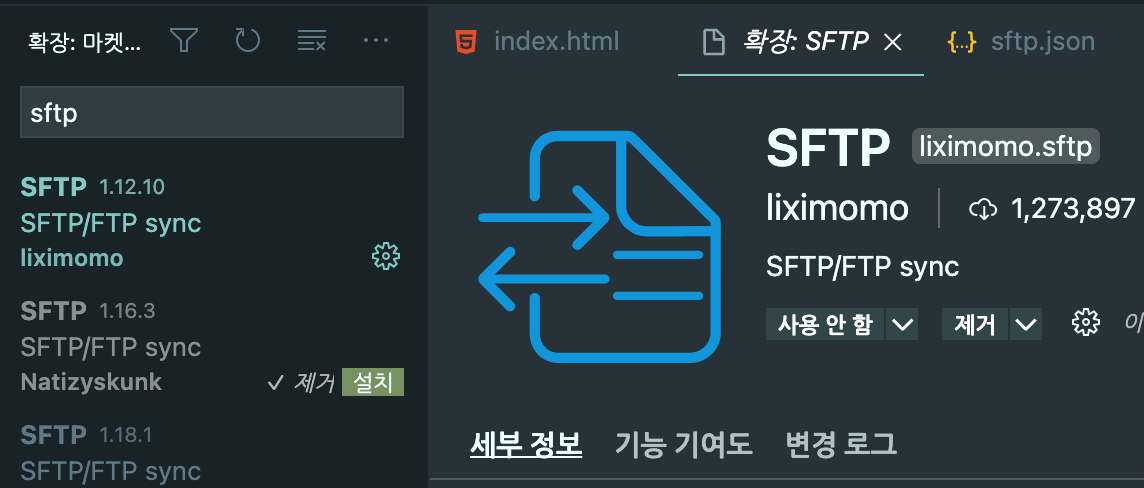
다운로드 높은걸 받은 install 후,
설치가 완료되면 F1을 누른다.
SFTP : Config
에 다음과 같이 설정한다.
{
    "name": "이름 설정",
    "host": "IP Adress",
    "protocol": "sftp",
    "port": 22,
    "username": "리눅스 ID",
    "remotePath": "/",
    "uploadOnSave": true,
    "useTempFile": false,
    "openSsh": false
}

//비번까지 저장해놓고 쓰고 싶다면 username 하단에 password를 추가하면 된다.
저 중 uploadOnSave는 처음에 false인데, 그대로 두고 저장한다.
다시 F1을 눌러, SFTP : List All을 선택하면 리눅스 비밀번호를 치게 된다.
치고 접속하면, 어느 폴더를 Web Root로 설정할지 나온다.
서버를 켜고, 파일을 만들어 둘
/var/www/html
로 선택한다.
uploadOnSave는 내가 저장한 값을 실시간으로 해당 리눅스 폴더와 연동 시키는 기능이다.
이 기능 사용을 원하면 값을 true로 바꿔두면 된다.
이제 맥북 환경에서 연결이 잘 되는지 확인한다.
크롬에 IP Adress 입력!
연결 잘 된다.
생각보다 엄청 오래 걸렸는데, 이제 잘 수 있다.
연결 되어서 다행이다.
'모의해킹 공부하기 > 기타 추가 공부' 카테고리의 다른 글
| Git hub 초간단 사용법 (0) | 2023.11.15 |
|---|---|
| 맥북에서 기존 git과 brew로 설치한 git 버전 다를 때 해결방법 (0) | 2023.11.11 |
| vi 기본 명령어 (0) | 2023.10.25 |
| 리눅스 기본 명령어, 권한(특수, 권한변경), 리다이렉션 (0) | 2023.10.25 |
| 모의해킹 공부를 위한 준비 1(가상머신, Kali Linux, 터미널프로그램(SSH), Text Editor(VSCode)) 맥북 M1 환경 (0) | 2023.10.23 |